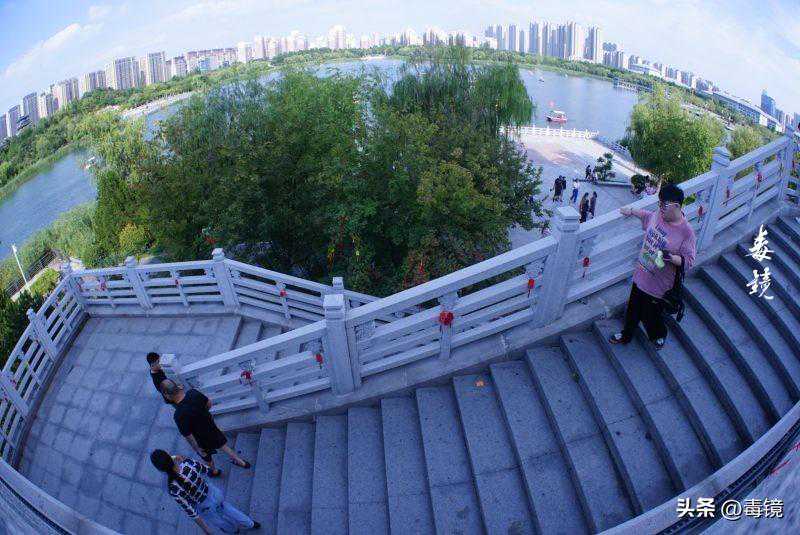
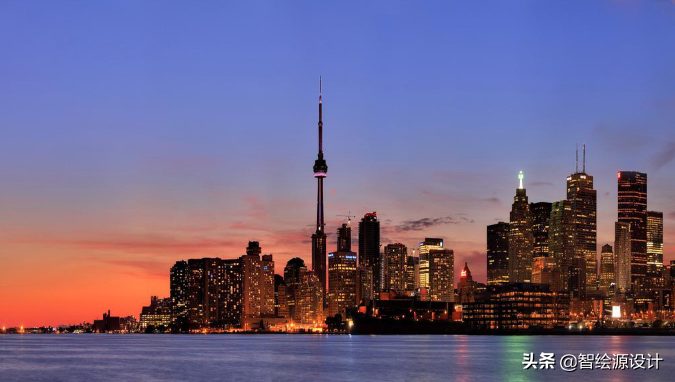
我们经常拍照会出现曝光,像这种类似的图如何处理呢?拍到天空,下面的楼层就欠曝光了
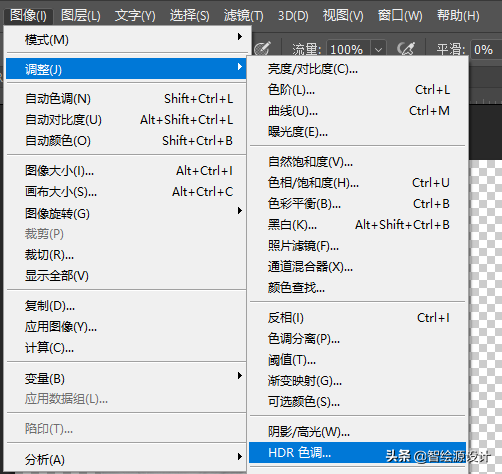
今天呢,跟大家带来的是使用HDR滤镜,相信很多同学对于这个滤镜用的比较好,甚至是不知道在哪里,以为是滤镜就在滤镜菜单下,然而并不是!
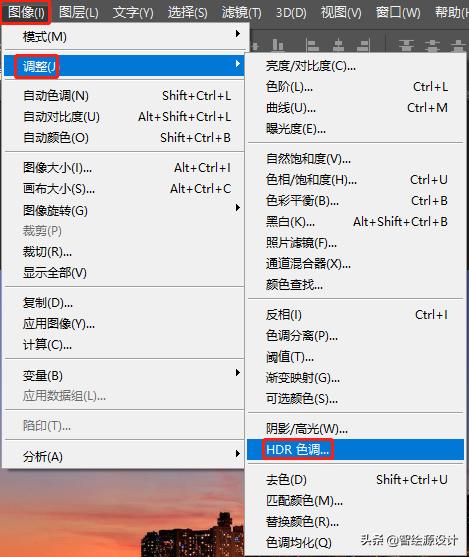
我们一起看下,在哪里?在“图像”-"调整”-“HDR色调”,很明显这是一个调色神器
HDR滤镜简单的来说主要就是3个特色:亮的部分可以非常亮;暗的部分可以非常暗;亮的部分和暗的部分细节都很明显。
我们一起来那这种图一起操作下吧~
把这张图在PS中打开,先把背景图ctrl+J拷贝一些,然后选择图像-调整-HDR色调。
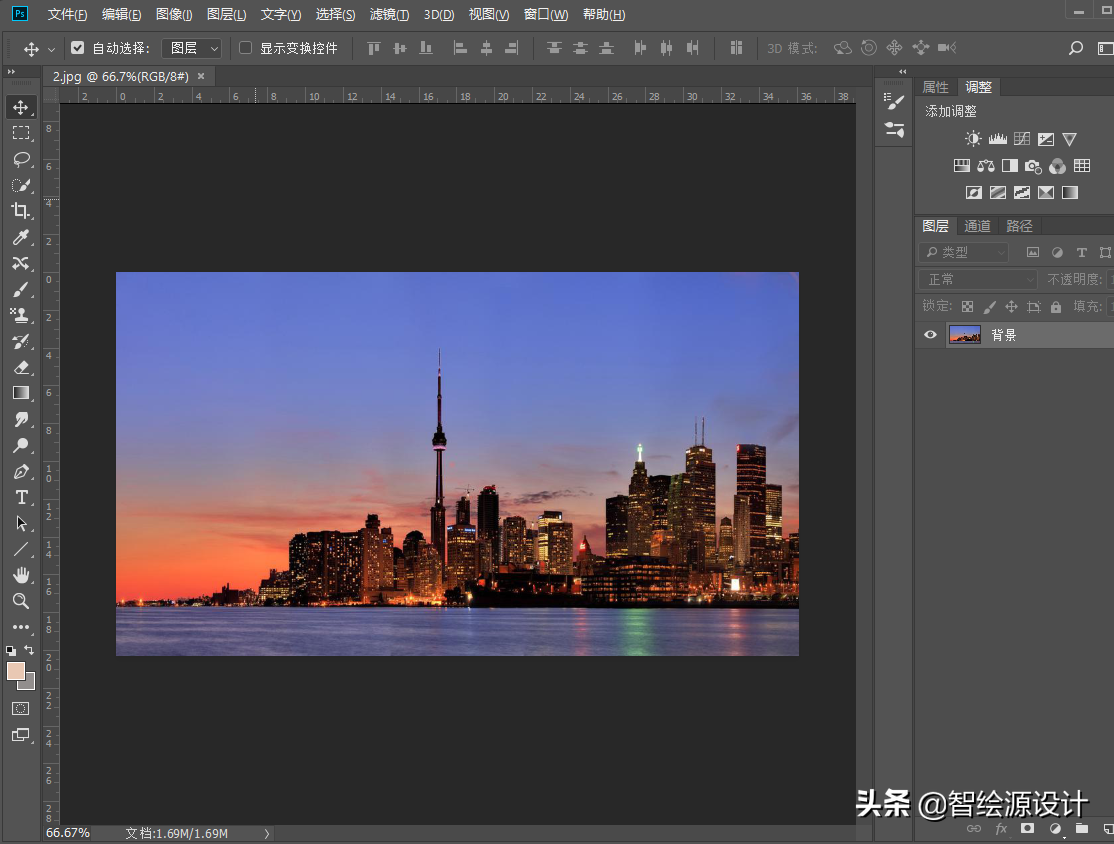
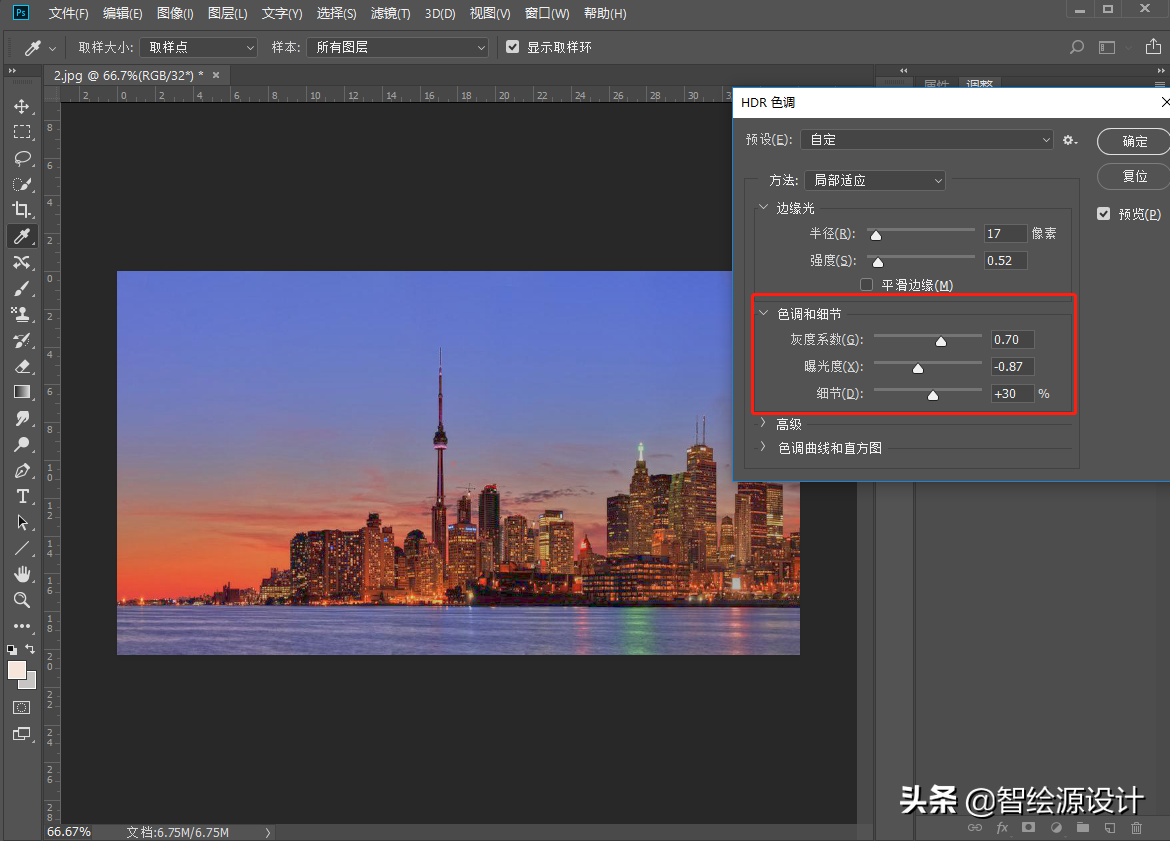
2.这个时候会调出HDR色调的面板,我们先调色调和细节的值,我们发现图片欠曝光,我们把灰度值调大点
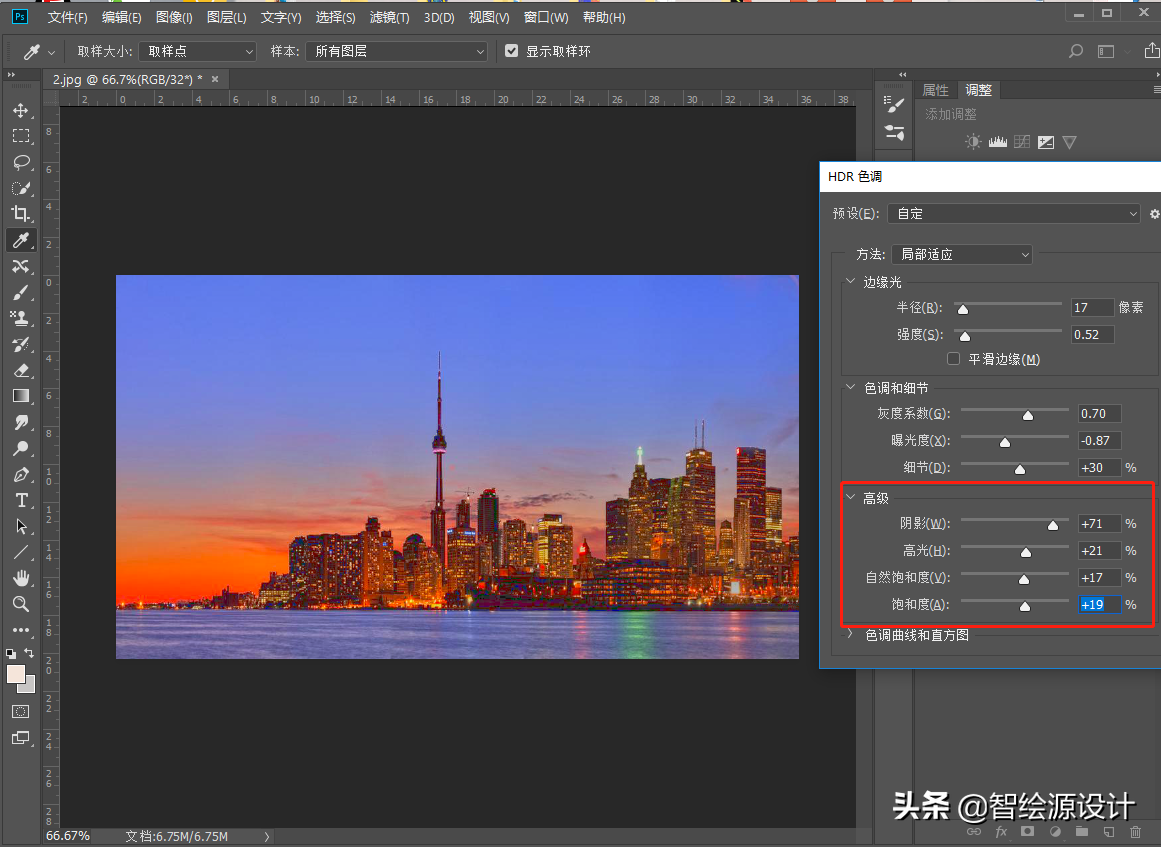
3.然后继续调高级选择,把阴影的值调高点,这样你会看见图中阴影的地方就会亮起来,把高光的值也调下,下面的饱和度和色相都可以调高一点,这样整个画面的颜色会比较丰富,在调节在此基础上进行色彩亮度和效果的提升
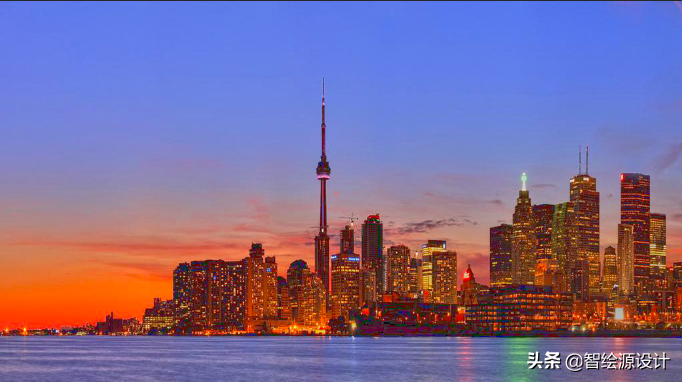
最后效果图,HDR效果滤镜为工具,如果大家觉得细节还需要调整,想要实现好的效果,往往需要多次使用其他工具辅助调节!
觉得今天的教程有用的大家快转发收藏起来吧,下面是我给大家的福利!
↓↓↓↓↓↓↓↓↓↓↓↓↓↓↓↓↓↓↓↓↓↓↓↓↓↓↓↓↓↓↓↓↓↓↓↓↓↓↓↓↓↓↓↓↓↓↓↓↓↓↓↓↓↓↓↓↓↓↓↓↓↓↓↓↓↓↓↓↓↓↓↓↓↓↓↓↓↓↓↓↓↓
即可获得以下福利:
福利一:80套PS顶级插件(各种特效插件附教程)
福利二:145GB各种高级设计素材
福利三:20本设计书